
En gruppe i Linux er en måde at sætte brugere med lignende adgang og tilladelser i en samling. Ved at bruge grupper kan en administrator definere adgangskontrol og tilladelser for alle brugere, der tilhører den pågældende gruppe. Uden grupper ville administratoren skulle definere roller for individuelle brugere, men med grupper kan disse roller gives til en gruppe, som igen vil gælde for alle brugere i gruppen.
I denne artikel lærer vi, hvordan du tilføjer en bruger til en gruppe. Vi vil se forskellige metoder til at gøre det samme.
Indholdsfortegnelse
- Hvad er Linux Group?
- Forudsætninger for at tilføje en bruger til en gruppe i Linux
- Sådan tilføjer du bruger til en gruppe i Linux, mens du opretter brugeren.
- Sådan tilføjer du bruger til en gruppe i Linux, som allerede eksisterer.
- Frequesty stillede spørgsmål
Hvad er Linux Group?
En Linux-gruppe er en samling af brugerkonti, der deler fælles adgangstilladelser til filer, mapper og andre systemressourcer. Hver bruger på et Linux-system er knyttet til en eller flere grupper, og grupper bruges til at forenkle processen med at administrere brugeradgang og -privilegier.
Nøglekarakteristika:
- Gruppe-id (GID): Hver gruppe er tildelt en unik numerisk identifikator kendt som gruppe-id (GID). GID'et bruges af systemet til at skelne mellem grupper og er forbundet med specifikke tilladelser.
- Gruppemedlemskab: Brugere kan tilhøre en eller flere grupper. Når en bruger er en del af en gruppe, arver de de tilladelser, der er tildelt den pågældende gruppe. Dette forenkler processen med at administrere tilladelser for flere brugere, der kræver lignende adgangsniveauer.
Typer af grupper:
- Primær gruppe: Hver bruger har en primær gruppe, som er hovedgruppen knyttet til deres konto. Den primære gruppe er angivet i brugerens indtastning i
/etc/passwd>fil. - Sekundære grupper: Brugere kan også tilhøre yderligere grupper kendt som sekundære grupper. Disse grupper giver supplerende tilladelser ud over dem, der er givet af den primære gruppe.
Forudsætninger for at tilføje en bruger til en gruppe i Linux
- En linux-maskine med root/sudo-adgang.
- Grundlæggende forståelse af Linux-terminal.
- Forståelse af useradd og usermod kommando.
Sådan tilføjer du bruger til en gruppe i Linux, mens du opretter brugeren.
Trin 1: Oprettelse af en bruger, mens du føjer den til en gruppe.
Vi kan oprette en bruger med brugertilføj kommando.
hvordan man kontrollerer skærmstørrelsen
useradd [options] [username]>
Vi kan bruge indstillingen -G efterfulgt af gruppenavnet for at tilføje denne bruger til enhver gruppe, vi ønsker. For eksempel skal vi oprette en bruger 'dummy' og tilføje den til sudo-gruppen med følgende kommando.
useradd -G sudo dummy>
Dette ville oprette brugeren og samtidig tilføje den til sudo-gruppen.

Oprettelse af en ny bruger og tilføjelse af den til en gruppe
Trin 2: Bekræftelse af grupperne for brugerens 'dummy'.
For at kontrollere grupperne af brugerdummy kan vi bruge grupper kommando.
#syntax groups [username]>
Indtast følgende kommando i terminalen.
groups dummy>
Produktion:

Kontrollerer grupper af dummy-brugere.
Som vi kan se, er dummy-gruppen nu medlem af sudo-gruppen.
Sådan tilføjer du bruger til en gruppe i Linux, som allerede eksisterer.
I denne metode skal vi oprette en ny bruger til demonstrationsformål. Derefter vil vi tilføje det til en allerede eksisterende gruppe.
maskinskriftsæt
Trin 1: Oprettelse af en bruger (valgfrit)
Vi skal oprette en testbruger ved hjælp af kommandoen useradd. Denne kommando bruges til at tilføje brugere til linux-systemet.
useradd geek>
Her bruger vi brugernavnet som nørd. Du kan frit bruge et hvilket som helst navn efter eget valg.
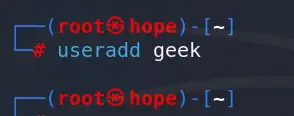
Tilføjer nørdbruger til systemet
For nu at kontrollere, om brugeren er blevet tilføjet eller ej, skal du bruge følgende kommando.
cut -d: -f1 /etc/passwd | grep 'geek>
Cut-kommandoen henter indhold fra filen baseret på den givne betingelse. Her
- Vi vælger det første felt med mulighed -f1.
- Felterne er opdelt med afgrænsningerne : bestået med -d.
- Vi får adgang til filen /etc/passwd, som indeholder alle de brugere, der findes i systemet. (Du skal have enten root- eller sudo-adgang for at læse denne fil)
- Derefter bruger vi vores brugernavn 'nørd' for at se, om det er tilføjet til brugerlisten.

Kontrollerer brugeren i /etc/passwd
Her får vi outputtet nørd hvilket betyder, at brugeren er blevet tilføjet.
Trin 2: Tilføjelse af den oprettede bruger til sudoers-gruppen
For nu at tilføje enhver bruger til en gruppe, har vi brugermod kommando, som er til brugerændring.
Syntaksen er:
java string replaceall
usermod [options] [other fields...] [username]>
Her vil vi bruge -aG-indstillingen, hvilket betyder føje til gruppen derefter det første argument efter -aG-indstillingen vil vi videregive gruppenavnet og derefter til sidst brugernavnet.
For at tilføje nørdbrugeren til sudo-gruppen har vi brug for følgende ændringer:
usermod -aG sudo geek>
En gang udføres denne kommando. Du kan kontrollere alle de grupper, som nørdbrugeren tilhører, ved at bruge kommandoen groups.
groups geek>
Dette vil liste alle de grupper, som brugeren 'nørd' er medlem af.

Bekræftelse af brugerens grupper
pyspark
Som vi kan se, tilhører nørdbrugeren 2 grupper, nørd (hver bruger får en gruppe med sit eget navn) og sudo. Således har vi tilføjet brugernørden til sudo-gruppen.
Frequesty stillede spørgsmål
Hvorfor skulle jeg føje en bruger til en gruppe i Linux?
Tilføjelse af en bruger til en gruppe i Linux er afgørende for at administrere adgangstilladelser. Grupper giver dig mulighed for at organisere brugere og definere specifikke tilladelser for disse brugere samlet. Hvis du for eksempel har et projekt med flere teammedlemmer, giver oprettelse af en gruppe for det pågældende projekt dig mulighed for at give tilladelser til projektrelaterede filer eller mapper til hele gruppen på én gang, hvilket forenkler adgangskontrol.
Hvad er kommandolinjemetoden til at tilføje en bruger til en gruppe i Linux?
Den primære kommando til at tilføje en bruger til en gruppe i Linux er
usermod>.Den grundlæggende syntaks er:
sudo usermod -aG>Denne kommando tilføjer den angivne bruger til den angivne gruppe. Det
-aG>flag sikrer, at brugeren føjes til gruppen uden at påvirke deres øvrige gruppemedlemskaber.
Er der tilgængelige grafiske grænseflader til at tilføje brugere til grupper i Linux?
Ja, Linux-desktopmiljøer giver ofte grafiske værktøjer til brugeradministration. For eksempel inkluderer GNOME-skrivebordsmiljøet en brugere og grupper-applikation.
Du kan starte den ved at bruge:
hvordan man udfører et scriptsudo gnome-control-center user-accounts>Denne grænseflade giver dig mulighed for at administrere brugerkonti, herunder gruppemedlemskaber, på en mere brugervenlig måde.
Kan jeg tilføje en bruger til flere grupper samtidigt i Linux?
Ja, du kan tilføje en bruger til flere grupper samtidigt ved at inkludere flere gruppenavne i
usermod>kommando, adskilt af kommaer.For eksempel:
sudo usermod -aG group1,group2,group3 username>Denne kommando tilføjer brugeren til
group1>,group2>, oggroup3>i en enkelt operation.
Hvordan kan jeg bekræfte, at en bruger er blevet føjet til en gruppe i Linux?
Du kan bekræfte en brugers gruppemedlemskab ved hjælp af
groups>kommando.For eksempel:
groups username>Denne kommando viser en liste over grupper, som den angivne bruger tilhører. Derudover kan du tjekke filen /etc/group eller bruge andre konfigurationsfiler til at bekræfte gruppemedlemskaber for en bestemt bruger.
Konklusion
I denne artikel diskuterede vi hot at tilføje en bruger til Linux-grupper. Linux Hroups, som er integrerede til at organisere brugere med krav til delt adgang, strømline administration af tilladelser og forbedre systemsikkerheden. Gennem gruppeidentifikatorer (GID) og primære/sekundære gruppeskelninger arver brugere tilladelser effektivt baseret på gruppemedlemskaber, hvilket reducerer den administrative kompleksitet. Denne artikel skitserede praktiske trin til at tilføje brugere til grupper i Linux ved hjælp af kommandoer somuseradd>ogusermod>, der henvender sig til brugere med root- eller sudo-adgang. Linux-grupper spiller en afgørende rolle i at give en struktureret og sikker tilgang til brugeradgang i Linux-miljøet, hvilket bidrager til effektiv systemadministration.