
Google Docs er en online gratis dokumenteditor leveret af Google. Det har mange funktioner, der er tilgængelige til at oprette, redigere, samarbejde og gemme dokumentet. Et dokument i Google Docs kan oprettes af et tomt dokument eller ved at vælge en af de tilgængelige skabeloner i det. Ved hjælp af Google Docs kan brugere ændre skrifttype, skriftfarve, baggrundsfarve, skriftstørrelse, indsætte billeder, justere billeder og tekst, indsætte symboler, indsætte tegninger, formatere afsnittene ved hjælp af stil og meget mere. Der er masser af vigtige funktioner tilgængelige i Google Docs, som er yderst nyttige for brugere og samarbejdspartnere. Da Google Docs har mange nyttige funktioner i det, har det også en mulighed for at tilføje et afkrydsningsfelt til dokumentet. Dette hjælper brugerne med at sætte kryds i boksene interaktivt. I de tidligere versioner af Google Docs er der ingen interaktiv måde at bruge afkrydsningsfeltet i Google Docs. Nu i den seneste version kan vi bruge afkrydsningsfeltet interaktivt ved at markere eller lade være med at markere feltet mange gange.
Hvad er et afkrydsningsfelt i Google Docs
Afkrydsningsfeltet er en widget i brugergrænsefladen, der giver brugerne mulighed for at foretage et valg ved at vælge en eller flere muligheder fra en liste. Normalt vil du se den som en kompakt firkantet boks, der støder op til en etiket eller tekst, der tjener som et visuelt signal til at formidle dens funktion eller betydning.
- Afkrydset
- Ikke afkrydset
Når en bruger interagerer med afkrydsningsfeltet, indebærer et klik på det aktivering eller valg af den linkede mulighed eller funktion. Omvendt betyder fjernelse af afkrydsningsfeltet deaktivering eller fravalg af den pågældende mulighed eller funktion.
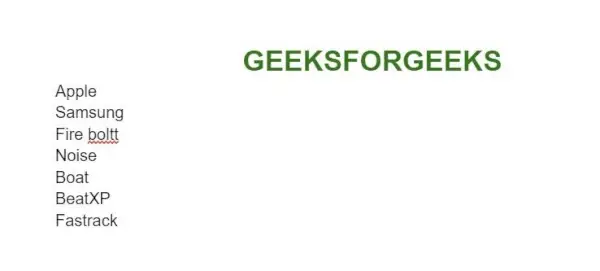
Eksempel på afkrydsningsfelt i Google Docs
Afkrydsningsfeltet bruges normalt sammen med et eller flere afkrydsningsfelter. En masse afkrydsningsfelter giver brugerne mulighed for at foretage et eller flere valg blandt dem. Afkrydsningsfelter bruges i situationer, hvor brugeren skal foretage et eller flere valg fra den givne gruppe afkrydsningsfelter. Afkrydsningsfelter bruges hovedsageligt i to-do-liste, opskrifter, indkøbsliste, opgaveafslutningsliste, påmindelser og mere. For eksempel hjælper afkrydsningsfeltet på indkøbslisten brugeren med at markere afkrydsningsfelterne, når brugeren føjer dem til deres indkøbskurv fra supermarkedet. De afkrydsede felter betyder, at den afkrydsede købmand er blevet købt og lagt i deres indkøbskurv. De afkrydsede felter på indkøbslisten viser selv, at de ikke er købt endnu af brugeren.
Sådan indsætter du et afkrydsningsfelt i Google Docs ved hjælp af menuen afkrydsningsfelt i Toolbar
Trin 1: Åbn Google Docs på dit skrivebord
Åbn Google Docs, og åbn dokumentet for at tilføje afkrydsningsfeltet i det.
Åbn Google Dokument
chown kommando
Trin 2: Vælg data
Vælg listen over oplysninger i forskellige linjer ved at vælge dem alle.
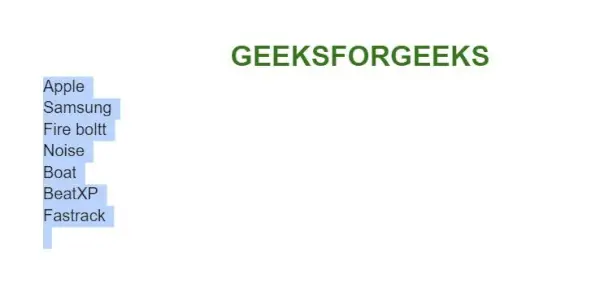
Fremhæv de tekster, der skal ændres som afkrydsningsfeltet
Trin 3: Vælg indstillingen Tjekliste fra værktøjslinjen
Gå til værktøjslinjen i Google Docs, klik på knappen Tjekliste.
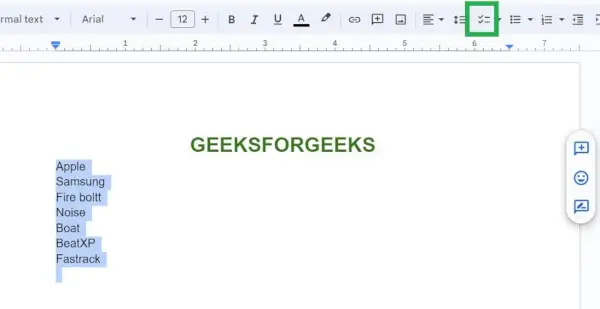
Vælg 'tjekliste' i værktøjslinjen
Trin 4: Se forhåndsvisning af de tilføjede afkrydsningsfelter i Google Docs
Nu er afkrydsningsfelter blevet tilføjet til de valgte tekstlinjer i dokumentet.
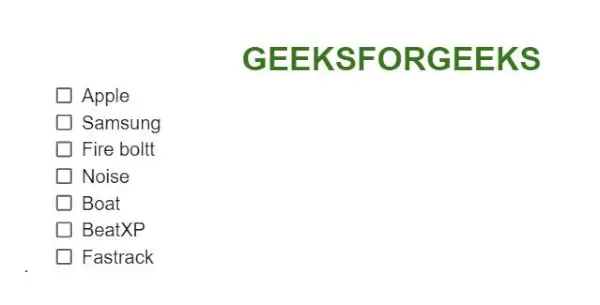
Afkrydsningsfelt indsat
Sådan indsætter du afkrydsningsfelter i Google Docs ved hjælp af fanen Format
Trin 1: Åbn Google Docs på dit skrivebord
Åbn Google Docs, og åbn dokumentet for at tilføje afkrydsningsfeltet i det.
Dokument åbnet
Trin 2: Vælg indholdet
Vælg listen over oplysninger i forskellige linjer ved at vælge dem alle, som du vil have på tjeklisten.
Trin 3: Gå til fanen Format og klik på Punkttegn og nummerering
Vælg i menulinjen Format, en dropdown vises. Vælg Punkttegn og nummerering . En anden underrullemenu vises. Vælg Tjeklistemenu. En anden dropdown med to muligheder vises: slående afkrydsningsfelt, ikke slående afkrydsningsfelt. Vælg en af dem.
På billedet nedenfor vælger vi den første mulighed i det, det slående afkrydsningsfelt.
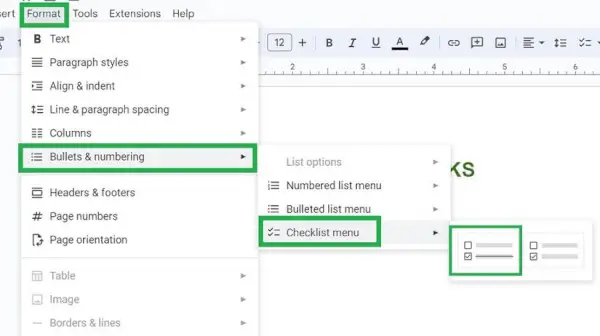
Vælg Format->Punkter og nummerering->Tjeklistemenu->afkrydsningsfelt
Trin 4: Forhåndsvisning af tilføjede afkrydsningsfelter
Nu er afkrydsningsfelter blevet tilføjet til de valgte tekstlinjer i dokumentet.
Afkrydsningsfelt indsat
Sådan tilføjes et afkrydsningsfelt til Google Docs på iPhone
Trin 1: Åbn Google Docs
Åbn Google Docs-appen på din iOS-enhed, og åbn det dokument, hvor afkrydsningsfeltet skal indsættes.
Dokument åbnet i Google Docs-appen på iOS-enhed
Trin 2: Vælg listen og tryk på Bullet Points-ikonet
Vælg listen over oplysninger i forskellige linjer ved at fremhæve dem. Når du vælger dem, vises en liste over muligheder over tastaturet på enheden. Vælg punktlisteikonet i den.
vælg punktlisteikonet ved at markere al tekst for at indsætte afkrydsningsfelter til dem
Trin 3: Punktliste vises, og vælg tjekliste
Nu ændres de valgte tekster som punktliste. Behold nu bare punktopstillingen som valgt ved at fremhæve dem, og du kan se en anden liste over muligheder nedenfor. Vælg ikonet med tjeklisten i.
vælg tjeklisteikon
Trin 4: Vis afkrydsningsfelter
Afkrydsningsfeltet er indsat i Google Docs.
Afkrydsningsfeltet blev indsat
Sådan indsætter du afkrydsningsfeltet i Google Docs på Android
Tilføjelse af afkrydsningsfelt til Google-dokumenter i Android er også en simpel opgave. Lad os se nedenstående trin:
Trin 1: Åbn dokumentet i Google Docs på Android-enhed
Åbn Google Docs-appen på din Android-enhed, og åbn det dokument, hvor afkrydsningsfeltet skal indsættes.
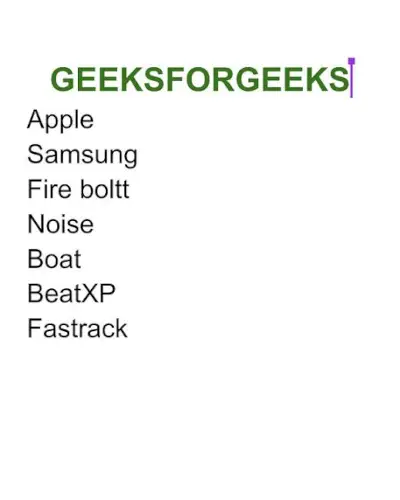
Dokument åbnet
Trin 2: Vælg listen og klik på Bullet Point-ikonet
Vælg listen over oplysninger i forskellige linjer ved at fremhæve dem. Når du vælger dem, vises en liste over muligheder over tastaturet på enheden. Vælg punktlisteikonet i den.
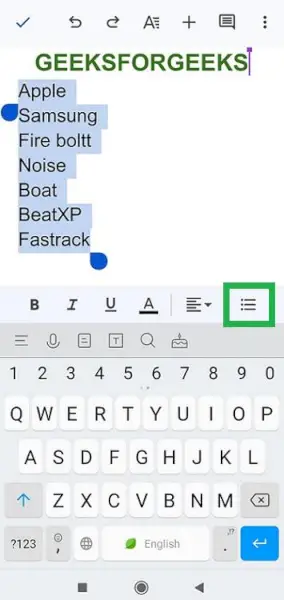
vælg punktlisteikonet
Trin 3: Vælg punkttegn, og tryk derefter på afkrydsningsfeltikonet
Nu ændres de valgte tekster som punktliste. Behold nu bare punktopstillingen som valgt ved at fremhæve dem, og du kan se en anden liste over muligheder nedenfor. Vælg ikonet med tjeklisten i.
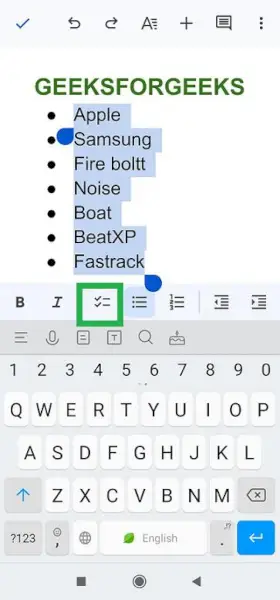
vælg 'tjekliste'-ikonet
Trin 4: Punktliste blev ændret til afkrydsningsfeltet
Nu er punktlisten ændret til afkrydsningsfelter.
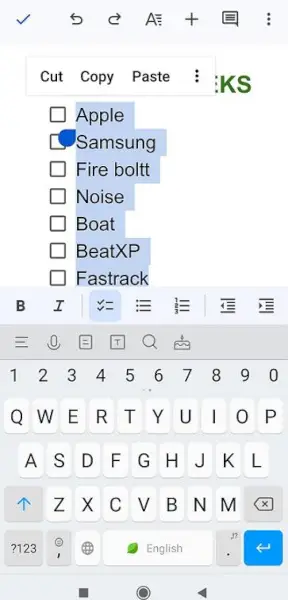
punktliste ændret til afkrydsningsfelter
Trin 4: Afkrydsningsfeltet Eksempel
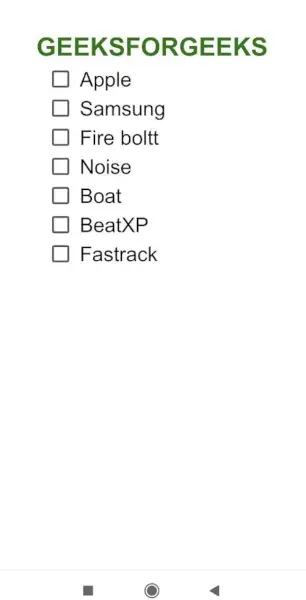
afkrydsningsfelter tilføjet
Sådan indsætter du et afkrydsningsfelt i Google Docs ved hjælp af tastaturgenvej
Det er muligt at indsætte afkrydsningsfelter inden for et sekund i desktopversioner af Windows og Mac ved kun at fremhæve teksterne i et dokument i Google Docs.
Til Windows:
Tryk på 'Ctrl' + 'Shift' + '9'
Til Mac:
Tryk på CMD + Shift + 9
Sådan fjerner du et afkrydsningsfelt i Google Docs
Trin 1: Åbn Google Document
Åbn dokumentet med afkrydsningsfelter i Google Docs.
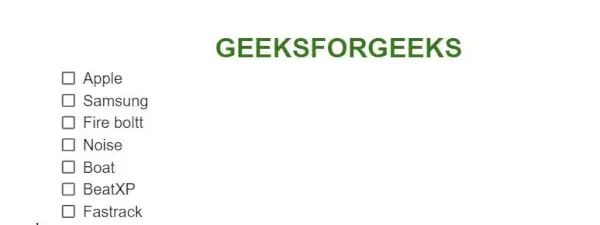
Dokument åbnet i Google Docs
Trin 2: Vælg afkrydsningsfeltet Indhold i
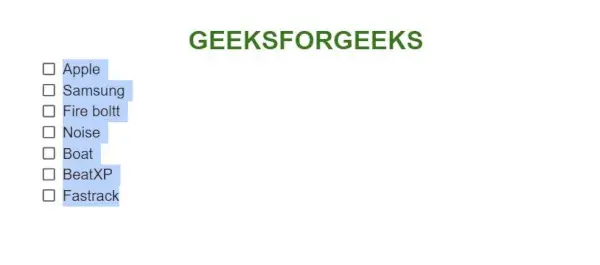
Fremhæv afkrydsningsfelterne
Trin 3: Klik på afkrydsningsfeltikonet i værktøjslinjen
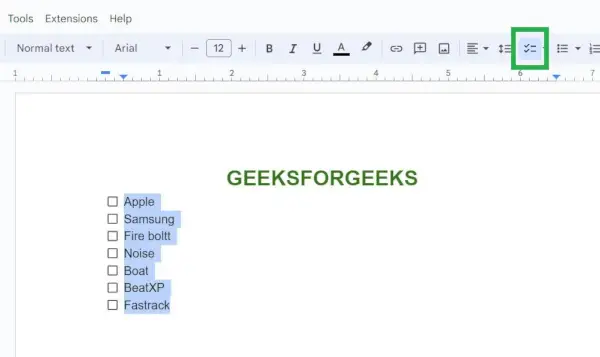
vælg tjeklisteikonet fra værktøjslinjen i Google Docs
aws sns
Trin 4: Afkrydsningsfelter vil blive fjernet
Afkrydsningsfelter er fjernet fra dokumentet i Google Docs.
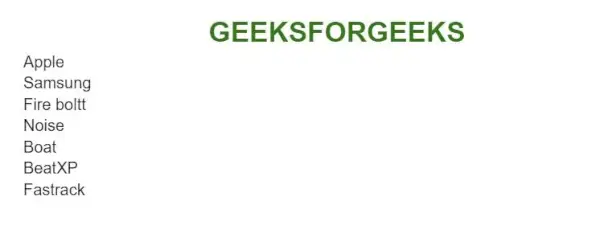
Afkrydsningsfelter fjernet
Sådan fjerner du afkrydsningsfelter i Google Docs på iPhone
Trin 1: Åbn Google-dokumentet på din iPhone
Åbn Google Docs-appen, og åbn dokumentet for at fjerne afkrydsningsfelterne fra teksten.
Dokument åbnet
Trin 2: Vælg indholdet med et afkrydsningsfelt, og tryk på afkrydsningsfeltets ikon
Marker teksterne i afkrydsningsfelterne ved at trække og fremhæve dem. Vælg tjeklisteikonet over tastaturet.
Fremhæv afkrydsningsfelterne, og vælg tjeklisteikon
Trin 3: Afkrydsningsfeltet vil blive fjernet
Nu fjernes afkrydsningsfelter fra dokumentet i Google Docs fra iOS-enheden.
Fjernet afkrydsningsfelt
Sådan fjerner du afkrydsningsfelter i Google Docs på Android
Fjernelse af afkrydsningsfelter fra Android er også det samme som i iOS-enhed. Lad os se nedenstående trin om, hvordan du fjerner afkrydsningsfelter fra Android-enhed.
Trin 1: Åbn Google-dokumentet på din Android-telefon
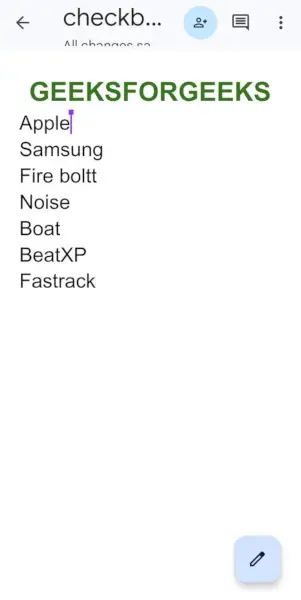
Åbn Google Docs-appen på din Android-enhed, og åbn dokumentet for at fjerne afkrydsningsfelterne fra teksten.
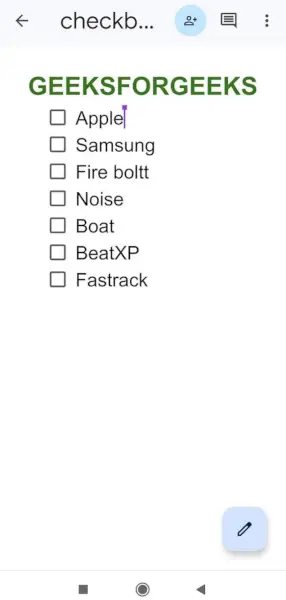
Dokument åbnet i Google Docs-appen i Android
Trin 2: Vælg indholdet med afkrydsningsfelt, og tryk på afkrydsningsfeltikonet
Marker teksterne i afkrydsningsfelterne ved at trække og fremhæve dem. Vælg tjeklisteikonet på værktøjslinjen, der vises over tastaturet i Google Docs-appen.
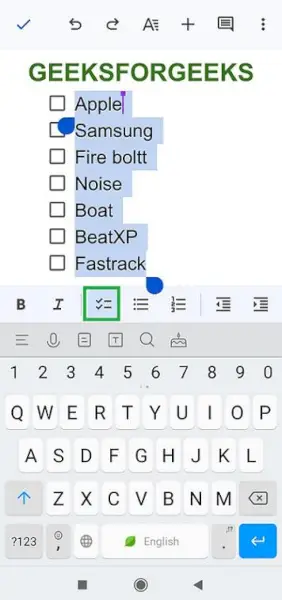
vælg tjeklisteikonet
Trin 3: Afkrydsningsfeltet fjernes
Nu fjernes afkrydsningsfelter fra dokumentet i Google Docs fra Android-enheden.
Afkrydsningsfelter fjernet fra Android
Konklusion
I denne artikel har vi diskuteret afkrydsningsfelter og hvordan man indsætter afkrydsningsfelt i dokument i Google Docs. Vi har diskuteret to forskellige og nemme måder at indsætte interaktive afkrydsningsfelter i Google Docs i desktop- eller bærbar version. Vi har også diskuteret trinene til at indsætte og fjerne afkrydsningsfeltet ved hjælp af desktop-, iOS- og Android-enheder i Google Docs.
Ofte stillede spørgsmål:
Kan afkrydsningsfeltet føjes direkte til Google Docs?
Ja, i dag i den seneste version har Google Docs en funktion kaldet Tjekliste for at indsætte afkrydsningsfelter i dokumentet direkte.
Kan afkrydsningsfeltet i Google Docs afkrydses?
Ja, afkrydsningsfeltet i Google Docs kan være markeret. Det er en interaktiv tjekliste.
Kan vi indsætte afkrydsningsfelt ved hjælp af iOS-enheder i Google Docs?
Ja, vi kan også indsætte afkrydsningsfeltet til Google Docs ved hjælp af iOS-enheder.