
Tæl unikke værdier i Excel er en funktion, der kan hjælpe dig med at finde de værdier, der kun forekommer én gang i den enorme liste over Excel. Vi har ofte brug for at rapportere det unikke antal kunder, der er købt, antallet af produkter på vores lager, Liste over regioner, som vores forretning dækkede.
I denne artikel forklarer vi, hvordan man tæller unikke værdier i en Excel-kolonne.
Hvordan tæller man unikke værdier i Excel? 5 nemme måder
Før du går videre, bør du kende forskellen mellem unikke værdier og særskilte værdier.
- Unikke værdier: Det er de værdier, der kun forekommer én gang. Unikke værdier fra listen {1,2,3,1,4,2,7,5,7} er {3,4,5}.
- Særskilte værdier: Det er de værdier, der er forskellige. Distinkte værdier fra listen er {1,2,3,1,4,2,7,5,7} er {1,2,3,4,5,7}.
Hvordan tæller man unikke værdier i Excel?
Unikke værdier i Excel vises på en liste over elementer, der kun forekommer én gang. Hovedformålet med at tælle unikke og distinkte værdier er at adskille dem fra dubletterne af listen i Excel.
Der er mange måder at finde antallet af unikke og dubletter i Excel, nogle af dem er som følger:
Indholdsfortegnelse
- Tæl unikke værdier i en kolonne ved hjælp af SUM- og COUNTIF-funktionerne
- Sådan tælles unikke tekstværdier i Excel
- Sådan tælles unikke numeriske værdier i Excel
- Sådan bruger du UNIQUE-funktionen til at tælle unikke værdier i Excel
- Sådan bruger du COUNTA-funktionen til at tælle unikke værdier i Excel
- Sådan tælles forskellige værdier ved hjælp af de avancerede filtre i Excel
- Sådan tæller du distinkt værdi ved hjælp af pivottabel
- Sådan tælles forskellige værdier ved hjælp af VBA
Eksempel på data
Vi har givet eksempeldata med to felter Kunde og Produkter købt. Skal lave en sammenfattende rapport for at vise, hvor mange kunder der er i vores database.
Tæl unikke værdier i en kolonne Brug af SUM- og COUNTIF-funktionerne
Ved brug af SUM og COUNTIF formler sammen. Dette er den nemmeste og enkleste måde at finde forskellige værdier i Excel.
Bemærk: Vi kan også bruge SUMPRODUKT i stedet for SUM.
Syntaks:
COUNTIF (interval, kriterier)
- Rækkevidde – Liste over data
- Kriterier – En række tekster. Anvend på inputområdet
Returner en heltalsværdi, der matcher kriterierne.
Trin 1: Type Antal kunder i cellen.
Trin 2: Skriv nedenstående formel i en hvilken som helst celle for at tælle antallet af unikke kunder. Vi bruger Matrixformel at beregne unikt antal, så sørg for at du skal trykke Ctrl+Shift+Enter til krøllede seler som vist på billede 1 nedenfor:
Formel:
=SUM(1/ANTALHVIS(B2:B22;B2:B22))
Din formel i celle D7 skal være dækket af {} krøllede seler som vist nedenfor:
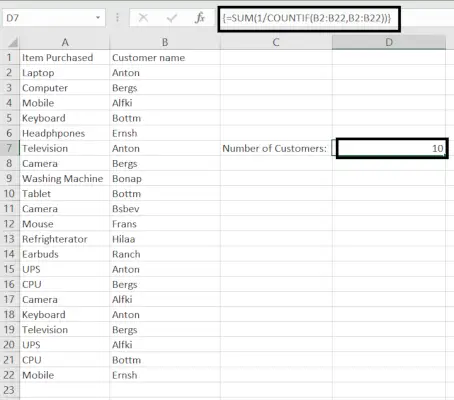
Bemærk: Resultatet af COUNTIF-formlen bruges som divisor med 1 som tæller. Dette ændrer resultatet af COUNTIF formel, bliver den værdi, der kun vises én gang i arrayet, 1, og de tal, der har duplikerede værdier, bliver brøker svarende til multiplum.
java objekt lighed
Sådan tælles unikke tekstværdier i Excel
Hvis din Excel-liste indeholder både tekst- og numeriske værdier, og du kun vil tælle unikke tekstværdier, kan du tælle unikke tekstværdier i Excel ved at bruge ISTEXT Funktion til formlen.
Syntaks:
=SUM(HVIS(ISTEKST(A2:A10)*ANTALHVIS(A22:A10;A2:A10)=1,1,0))
ISTEXT funktioner vender tilbage RIGTIGT hvis den afkrydsede værdi er tekstværdi eller andet FALSK. Her i formlen (*) fungerer stjerne som OG operator i formlen, hvilket betyder, at HVIS-funktionen kun returnerer 1, hvis en værdi er både tekst og unik, ellers 0. Og SUM-funktionen lægger alle 1'ere sammen, og du kan få antallet af tekstværdier som output.
Bemærk : Husk altid at trykke Ctrl + Shift + Enter for en matrixformel.
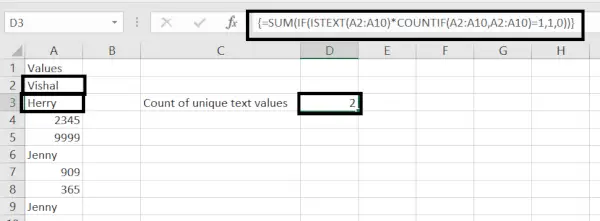
Som du kan se, returnerer formlen værdien 2, fordi vi kun har to tekst +unik værdier.
Sådan tælles unikke numeriske værdier i Excel
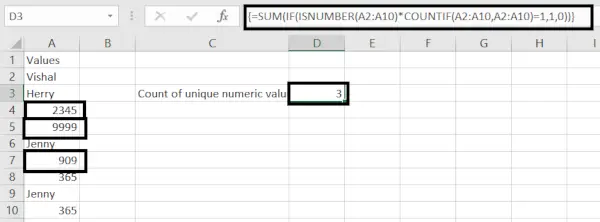
Hvis din Excel-liste består af begge typer værdier, numerisk såvel som tekst. Men du vil have den numeriske optælling, der er unik på listen. I så fald kan du bruge ISNUMBER funktion i formlen.
Syntaks:
=SUM(HVIS(ER TAL(A2:A10)*ANTALHVIS(A2:A10;A2:A10)=1,1,0))
Tæl store og små bogstaver – følsomme unikke værdier i Excel
Den enkle måde at tælle unikke værdier på, når du har store og små bogstaver, ville være at oprette en hjælpekolonne med følgende matrixformel til at identificere dubletter og unikke elementer.
Formel:
=HVIS(SUM((–Eksakt($A:$A,A2)))=1,Unik,Duplictae)
og brug derefter en COUNTIF funktion til at tælle unikke værdier:
=ANTALHVIS(B2:B10,Unik)
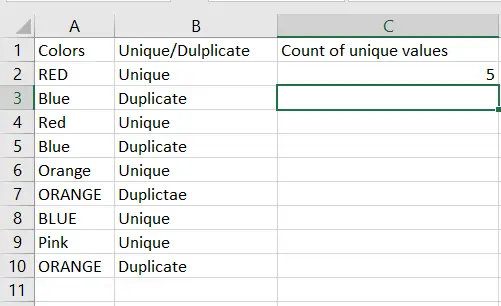
På billedet ovenfor kan du se antallet af unikke værdier er 5.
Sådan bruger du UNIQUE-funktionen til at tælle unikke værdier i Excel
Hvis du bruger MS Office 365 , kan du bruge nedenstående formel til at beregne unikt antal.
=ANTAL(UNIK(B2:B30)
Syntaks:
COUNTA(Værdi1, Værdi2,…..)
- Værdi 1 – En celle, excel-område, en række tekst
- Returantal af ikke-tomme celler.
UNIQUE(matrix, efter_kolonne, nøjagtig_en gang)
- Array – liste over dataværdier, der skal returneres unikke
- by_col – Boolesk værdi [ True – returner unikke kolonner/ False - returner unikke rækker]
- Præcis_en gang – Boolesk værdi [return kun distinkte værdier]
Sådan bruger du COUNTA-funktionen til at tælle unikke værdier i Excel
COUNTIFS giver dig mulighed for at tælle værdier baseret på et eller flere kriterier. COUNTIFS Funktion tæller de forskellige værdier fra området.
Den anvendte formel er: Sum( 1/COUNTIFS(B2:B22,B2:B22))
Bemærk: Glem ikke at trykke på CTRL+SHIFT+ENTER at sætte krøllede parenteser for at bruge en Array-formel. Fordi matrixformlen ikke virker i ældre versioner af Excel.
Sådan tælles forskellige værdier ved hjælp af de avancerede filtre i Excel
Avancerede filtre er en funktion i Excel, der giver dig mulighed for at angive komplekse kriterier ved hjælp af formler.
For at bruge avancerede filtre i Excel skal brugeren gå til DATA fanen, skal du vælge Avanceret filter mulighed og definere områdekriterieområdet og outputområdet.
Dette kan også hjælpe dig med at finde distinkte værdier i Excel.
Subtotal er den funktion, der kan bruges til kun at tælle de synlige elementer på din liste. Som vist på billedet nedenfor, her 103 argument bruges til at fortælle SUBTOTAL funktion til at tælle alle de synlige elementer i det pågældende område.
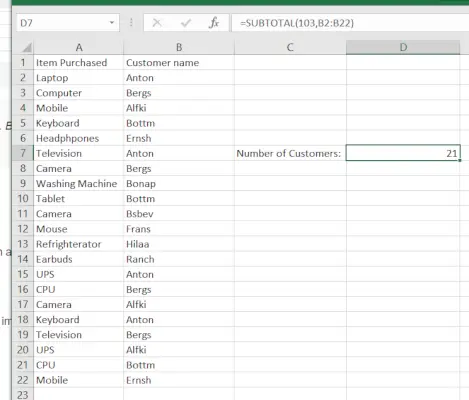
Trin til at tælle de forskellige værdier ved hjælp af det avancerede filter
Trin 1: Vælg kolonnen.
Vælg den kolonne, hvor du vil tælle de forskellige værdier fra tabellen.
Trin 2: Vælg Avanceret filter .
Gå nu til Data mulighed på båndet og vælg Avanceret filter fra det.
Trin 3: Sæt kryds ved Enestående kun optegnelser.
Trin 4 : Tryk Okay
Trin 5: Nu kan du se antal forskellige poster kun.

Sådan tæller du distinkt værdi ved hjælp af pivottabel
Følg trinene for at tælle distinkte værdier ved hjælp af pivottabellen:
Trin 1: Opret en pivottabel over dataene
Det skal du først oprette en pivottabel af data, hvor du skal tælle de distinkte værdier.
Trin 2: Tilføj din vare som Kundenavn ind i Rækker ved at trække
Trin 3: Nu, som du kan se rækkeetiketterne med de distinkte værdier i kolonnen, skal du vælge det dataområde, som du vil have antallet af distinkte værdier for.
Trin 4: Forhåndsvisning Optælling af distinkte værdier
Hvordan man tæller Særskilte værdier ved hjælp af VBA
Der er ingen indbygget funktion i Excel til at tælle de forskellige værdier fra området. Men ved hjælp af VBA kan vi få vores funktion til at tælle de distinkte værdier i Excel.
Følg trinene for at tælle forskellige værdier ved hjælp af VBA:
Trin 1: Åbn VBA
Vælg Fanen Udvikler på båndet og vælg derefter Visual Basic , Klik nu på Indsæt og gå til modulet.
Trin 2: Skriv nu nedenstående kode på VBA-skærmen

Trin 3: Denne funktion hjælper dig med at oprette en ny funktion i Excel TÆL SÆRLIGE VÆRDIER som kan bruges ligesom andre funktioner i Excel.
Du kan bruge ovenstående VBA-kode til at oprette en ny funktion til at tælle forskellige værdier i Excel.
Læs også : Countif-funktion i Excel
Sådan tælles unikke værdier i Excel – ofte stillede spørgsmål
Er der en formel til at tælle unikke værdier i Excel?
Ja, du kan bruge en formel til at tælle unikke værdier i Excel. En almindelig måde at gøre dette på er ved at bruge kombinationen af funktionerne COUNTIF og SUM sammen med en matrixformel. Sådan kan du gøre det:
Hvad er unikke værdier i Excel?
Unikke værdier i Excel vises på en liste over elementer, der kun forekommer én gang. Hovedformålet med at tælle unikke og særskilte værdier er at adskille dem fra dubletterne af listen i Excel.
Hvordan kan vi tælle forskellige værdier i flere kolonner samtidigt i Excel?
Vi kan tælle forskellige værdier i flere kolonner ved hjælp af SUM og COUNTIFS funktioner sammen.
- Trin 1: Vælg en tilfældig celle, hvor du ønsker, at resultatet skal vises.
- Trin 2: Brug formlen =SUM(1/ANTALHVIS(område1;område1; område 2;område2…) hvor områder er de celler, hvor du vil tælle de forskellige værdier.
- Trin 3: Trykke CTRL+SHIFT+ENTER på grund af en matrixformel.
Hvad er de forskellige værdier i Excel?
Distinkte værdier i Excel er de unikke værdier, der kun vises én gang i en række celler. For eksempel er forskellige værdier fra området {A, B, B, C, C, D} {A, B, C, D}.
Forklar formlen =SUM(1/ANTALHVIS(B5:B14,B5:B14).
Det COUNTIFS funktion bruges til at se, hvor mange gange en værdi vises på listen. Dette vil give dig en brøkværdi, der vil lægge op til 1 for hver enkelt værdi på listen efter at have inverteret denne.
Og SUM funktion lægger derefter alle brøkerne sammen, og totalen er antallet af forskellige værdier på listen.
Er der en indbygget funktion til at tælle de forskellige værdier i Excel uden at bruge nogen formel?
Der er ingen indbygget funktion i Excel til at tælle distinkte værdier uden at bruge formler. Den alternative måde er at bruge Fjern dubletter funktion, Dette vil hjælpe dig med at fjerne dubletter og give dig antallet af unikke værdier.